
WordPressを運用していると、テーマの変更やプラグイン追加、アップデートなどで不具合が起きることがあります。
そうしたトラブルに備えるために欠かせないのがバックアップです。実際に、復旧手段がなくて焦るケースも少なくありません。
この記事では、私が実際に使ったバックアップ方法を3つに分けて整理します。それぞれの特徴と使い分けを簡単にまとめます。
バックアップで必要なもの
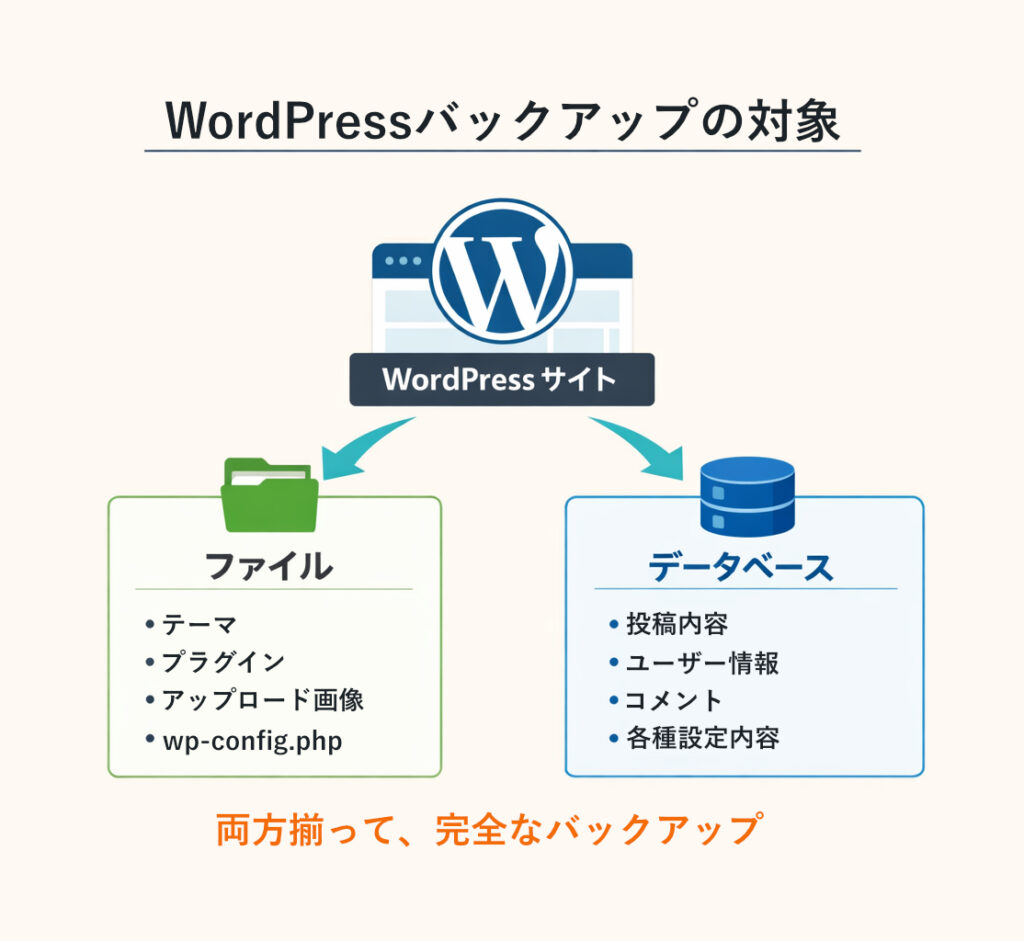
WordPressのバックアップでは、「ファイル」と「データベース」の2つを保存する必要があります。
ファイルにはテーマやプラグイン、アップロード画像などが含まれます。
HTML・CSSなどで作った場合、
一方、データベースには投稿内容や設定情報が保存されています。
どちらか一方だけでは完全な復元はできません。バックアップを考える際は、この2つが揃っているかを必ず確認します。
方法① プラグイン(All-in-One WP Migration)
一番、手軽で初心者にも簡単なバックアップ方法は、プラグインを使うことです。
私は「All-in-One WP Migration」を使っています。
ワンクリックに近い方法で、すぐにまるっと全体をバックアップをすることができます。
復元も簡単で、「インポート」からこのファイルをアップロードするだけです。
これは、テスト環境⇔本番環境の移行にも便利です。
日常的なバックアップや、大きな変更前の保存として使いやすい方法です。
方法② Xserverのバックアップ機能
私が使っているので、Xserverの説明になってしまいますが、Xserverでは自動バックアップが取得されています。(過去14日分)
ファイルとデータベースの両方が保存されているため、万が一のときの保険として安心感があります。
ただし、復元は即時反映というわけではなく、手続きが必要になります。
日常運用ではサーバー側バックアップに任せつつ、必要に応じて追加の対策を行う形が現実的です。
一応、他のレンタルサーバーでも、自動バックアップが付いている場合が多いように思います。
方法③ FTP+データベースエクスポート(手動)
一番難しい方法ですが、手動で行う方法としては、FTPでWordPressのファイルをダウンロードし、phpMyAdminなどからデータベースをエクスポートする方法もあります。
手間はかかりますが、仕組みを理解できる確実な方法です。
プラグインを増やしたくない場合や、本番公開前の最終保存として有効です。サーバーやプラグインに依存しないバックアップ方法として覚えておくと安心です。
比較
それぞれの方法の特徴をまとめます。
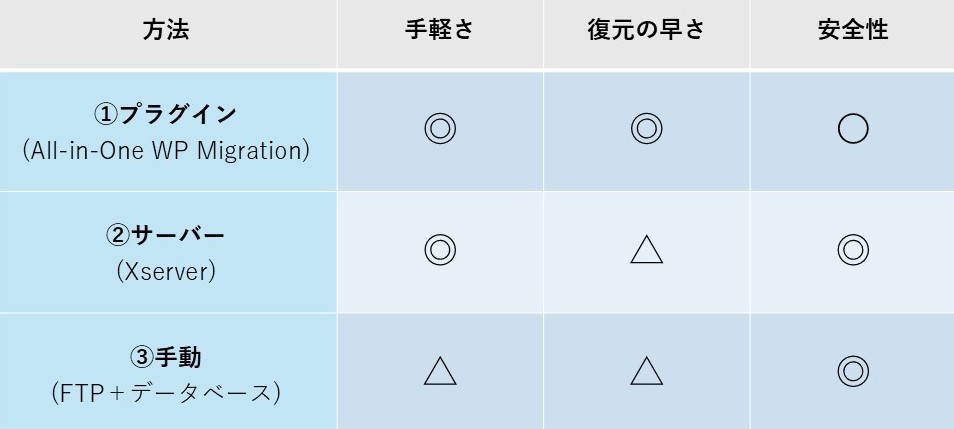
プラグインは手軽さと復元のしやすさが魅力です。
サーバー側バックアップは自動取得されるため保険として安心できます。
手動バックアップは最も確実ですが、手間がかかります。
用途や状況に応じて使い分けることが重要です。一つに絞るのではなく、複数の手段を持っておくと安全です。
まとめ
WordPressのバックアップは「どれか一つ」ではなく、目的に応じた使い分けが現実的です。
日常運用ではサーバー側の自動バックアップを活用し、大きな変更前にはプラグインで保存する、といった形がバランスの良い運用です。
トラブルが起きてから慌てないためにも、あらかじめ復元手段を確認しておくことが大切です。