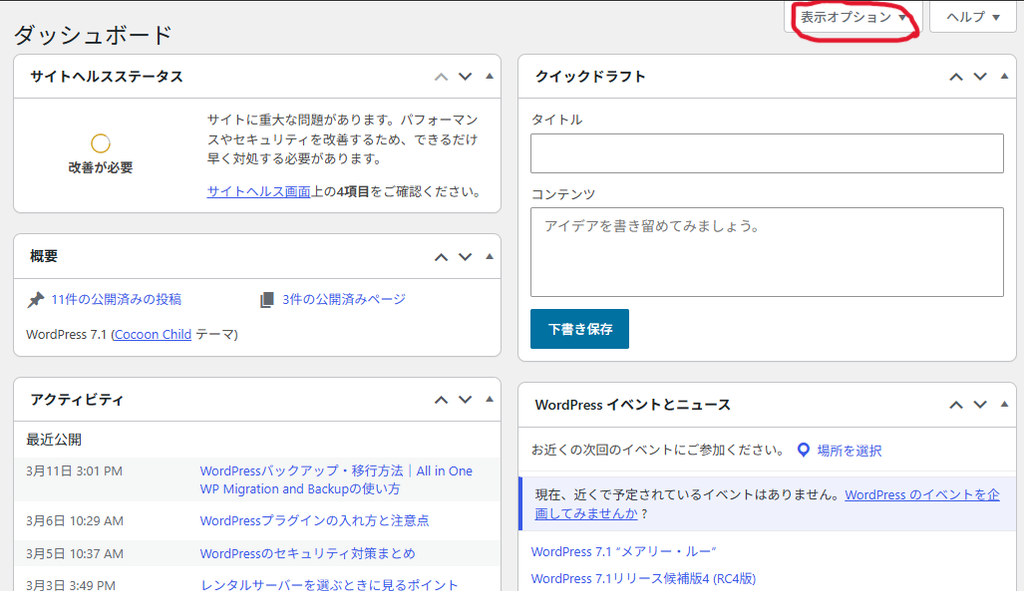
WordPressのダッシュボードには、「サイトヘルスステータス」や「クイックドラフト」「WordPressイベントとニュース」など、さまざまな情報が表示されています。
便利なものもありますが、使わない項目が多いと管理画面がごちゃごちゃしてしまいます。
特に、クライアントにWordPressサイトを納品する場合は、
「この項目は触らなくてもいいのに……」
「必要な情報だけ表示して、もう少しシンプルにしたい」
と思うこともあるのではないでしょうか。
WordPressのダッシュボードに表示される項目を減らす方法は、大きく分けて2つあります。
- 自分の画面だけ変更する → 「表示オプション」から非表示にする
- 他のユーザーの画面も変更する → functions.phpで不要な項目を非表示にする
それぞれ用途が異なるので、順番に紹介します。
自分のダッシュボードだけ変更する方法
自分が使っているWordPressのダッシュボードを整理したいだけであれば、「表示オプション」から簡単に変更できます。
WordPressの管理画面から「ダッシュボード」を開き、画面右上にある「表示オプション」をクリックします。
すると、ダッシュボードに表示する項目の一覧が表示されます。
不要な項目のチェックを外すと、その項目がダッシュボードから非表示になります。
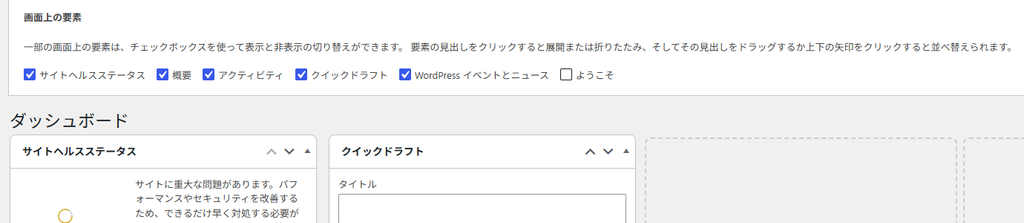
たとえば、
- サイトヘルスステータス
- 概要
- アクティビティ
- クイックドラフト
- WordPressイベントとニュース
などを必要に応じて非表示にできます。
「表示オプション」の設定はユーザーごと
注意したいのが、「表示オプション」で変更した内容は、そのユーザーに対してのみ反映されるという点です。
たとえば制作者側のアカウントで「WordPressイベントとニュース」を非表示にしても、別のユーザーでログインすると、そのユーザーのダッシュボードには通常どおり表示されます。
そのため、
「自分の管理画面を見やすくしたい」
という場合は表示オプションだけで十分ですが、
「クライアントに納品したときも、最初から不要な項目を表示したくない」
という場合には、別の方法が必要です。
他のユーザーのダッシュボードからも非表示にする方法
ダッシュボードの不要な項目を初期状態から表示させたくない場合は、functions.phpにコードを記載して非表示にできます。
たとえば、以下のように記載します。
function remove_dashboard_widgets() {
 remove_meta_box( 'dashboard_quick_press', 'dashboard', 'side' );
 remove_meta_box( 'dashboard_primary', 'dashboard', 'side' );
 }
 add_action( 'wp_dashboard_setup', 'remove_dashboard_widgets' );
この例では、
- クイックドラフト
- WordPressイベントとニュース
をダッシュボードから非表示にしています。
必要に応じて、非表示にする項目を追加・変更できます。
よく使われるダッシュボード項目
WordPress標準のダッシュボード項目には、それぞれIDが設定されています。
代表的なものは以下です。
| 項目 | ID |
|---|---|
| サイトヘルスステータス | dashboard_site_health |
| 概要 | dashboard_right_now |
| アクティビティ | dashboard_activity |
| クイックドラフト | dashboard_quick_press |
| WordPressイベントとニュース | dashboard_primary |
たとえば「サイトヘルスステータス」も非表示にしたい場合は、先ほどの関数内に以下を追加します。
remove_meta_box( 'dashboard_site_health', 'dashboard', 'normal' );権限によって表示を変えることもできる
functions.phpを使う場合は、すべてのユーザーから一律で非表示にするだけでなく、ユーザーの権限によって表示を変えることもできます。
たとえば、
「管理者には表示するけれど、クライアント用のユーザーには表示しない」
といった設定も可能です。
例)編集者のダッシューボードのみ不要なウィジェットを削除
/**
 * 編集者のダッシュボードから不要なウィジェットを削除
 */
function custom_editor_dashboard_widgets() {

    // 管理者には適用しない
    if ( current_user_can( 'manage_options' ) ) {
        return;
    }

    // WordPress標準
    remove_meta_box( 'dashboard_site_health', 'dashboard', 'normal' );
    remove_meta_box( 'dashboard_quick_press', 'dashboard', 'side' );
    remove_meta_box( 'dashboard_primary', 'dashboard', 'side' );
    remove_meta_box( 'dashboard_right_now', 'dashboard', 'normal' );
    remove_meta_box( 'dashboard_activity', 'dashboard', 'normal' );
}
add_action( 'wp_dashboard_setup', 'custom_editor_dashboard_widgets', 999 );
WordPressサイトを自分だけで管理する場合にはあまり必要ありませんが、クライアントワークでは便利な方法です。
ただし、管理画面の項目を非表示にすることと、その機能を使えなくすることは別です。
非表示にしただけではユーザー権限そのものが変更されるわけではないため、操作できる機能自体を制限したい場合は、ユーザー権限についても別途設定する必要があります。
functions.phpを編集するときの注意点
functions.phpにコードを追加する場合は、記述ミスによってエラーが発生する可能性があります。
また、使用しているテーマのfunctions.phpを直接編集すると、テーマを変更したりアップデートしたりした際にコードが消えてしまうことがあります。
継続して使用する設定であれば、子テーマのfunctions.phpやサイト専用のプラグインなどに記述しておくと安心です。
まとめ
WordPressのダッシュボードを整理する方法は、誰の画面を変更したいかによって使い分けると分かりやすいです。
自分の画面だけスッキリさせたい場合は、「表示オプション」から不要な項目のチェックを外すだけでOKです。
一方、クライアントに納品するサイトなどで、他のユーザーにも不要な項目を最初から表示したくない場合は、functions.phpでダッシュボードウィジェットを非表示にする方法が向いています。
管理画面に必要な情報だけを残しておくと、見た目がスッキリするだけでなく、WordPressに慣れていない人にとっても操作しやすい管理画面になります。