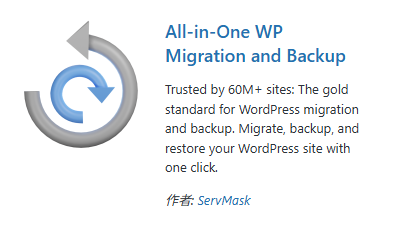
All in One WP Migration and Backupとは
「All in One WP Migration and Backup」は、WordPressサイトのバックアップやサイト移行を簡単に行えるプラグインです。
通常、WordPressのバックアップを取る場合は、【データベースのエクスポート】&【サーバーファイルのダウンロード】と、専門的な作業が必要になります。
しかしこのプラグインを使えば、数クリックの操作だけでサイトのデータをまとめて保存することができます。
作成されるバックアップファイルには、投稿記事・画像・テーマ・プラグイン・データベースなどが含まれているため、サイトを丸ごと復元することも可能です。初心者でも扱いやすいのが大きな特徴です。
プラグインのインストール
まずはプラグインをインストールします。
①WordPress管理画面の「プラグイン」から「プラグインを追加」をクリックします。
②検索欄に「All in One WP Migration」と入力すると該当のプラグインが表示るので、「今すぐインストール」をクリックしてください。
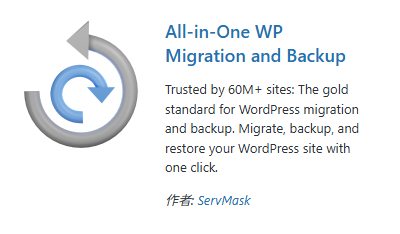
③インストールが完了したら「有効化」を押します。
④管理画面のメニューに「All-in-One WP Migration」という項目が追加されます。
ここからバックアップやサイト移行の操作ができるようになります。特別な設定は不要なので、初心者でもすぐに使い始めることができます。
バックアップの取り方
①WordPress管理画面の「All-in-One WP Migration」から「バックアップ」をクリックします。
②「バックアップを作成」(緑のボタン)をクリックします。
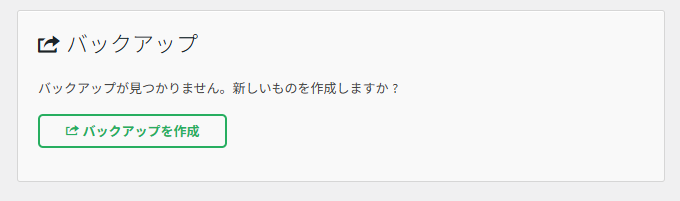
③処理が完了すると「ダウンロード」ボタンが表示されるので、クリックしてパソコンに保存します。
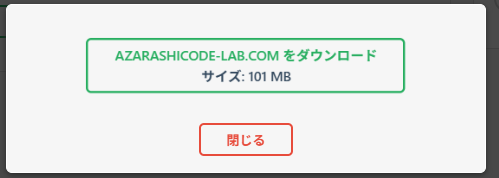
このファイルは「.wpress」という形式で保存されます。
万が一サイトにトラブルが発生した場合でも、このファイルがあれば復元することができます。
インポート(サイト復元・移行)の方法
バックアップファイルを使ってサイトを復元する場合は「インポート」機能を使用します。
①移行したいWordPressサイトに同じプラグインをインストールします。
②管理画面の「All-in-One WP Migration」から「インポート」を開きます。
③先ほど保存した「.wpress」ファイルをドラッグ&ドロップでアップロードします。
④「開始」をクリックすると、サイトのデータを復元することができます。
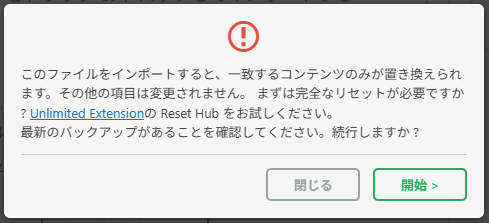
インポートを実行すると、現在のサイトデータはバックアップの内容で上書きされます。
作業が完了するとWordPressのログイン情報もバックアップ時の状態に戻るため、再度ログインし直す必要があります。
※違うドメインに移行した場合、ログインできなくなることがありました。その場合は、慌てずパスワードを再発行すれば大丈夫でした。
まとめ
All in One WP Migration and Backupを使えば、WordPressサイトのバックアップや移行を簡単に行うことができます。
複雑な操作を行う必要はなく、数クリックでサイトのデータを丸ごと保存できるため、初心者にも扱いやすいプラグインです。
WordPressサイトを安全に運用するためには、定期的なバックアップがとても重要です。テーマの変更やプラグインの更新、サイトの大きな修正を行う前には必ずバックアップを取る習慣をつけておきましょう。
万が一トラブルが発生した場合でも、バックアップがあればすぐにサイトを復元することができます。